威联通NAS虚拟机安装飞牛系统

背景说明

  • 几年前花两千大洋买了个威联通(血亏啊,现在小黄鱼上也就卖400块钱),但这玩意儿功能太复杂了,玩不明白,一直当私有云盘用。去年接触到了飞牛,这个简单,特别是影音功能好玩。上网查了一大堆资料,硬装的话有点舍不得,而且似乎会出现各种问题,例如风扇不能控制等。偶然发现可以在威联通自带的虚拟机上安装飞牛,决定试试。

前期准备

  • 上飞牛官网下载最新版本系统iso文件:飞牛官网fnnas.com,下载后存储到NAS随便哪个文件夹里。
  • 威联通App Center下载安装Virtualization Station
  • 用File Station在需要的地方新建一个共享文件夹,自己命个名,例如fnos,配置默认即可

虚拟机配置

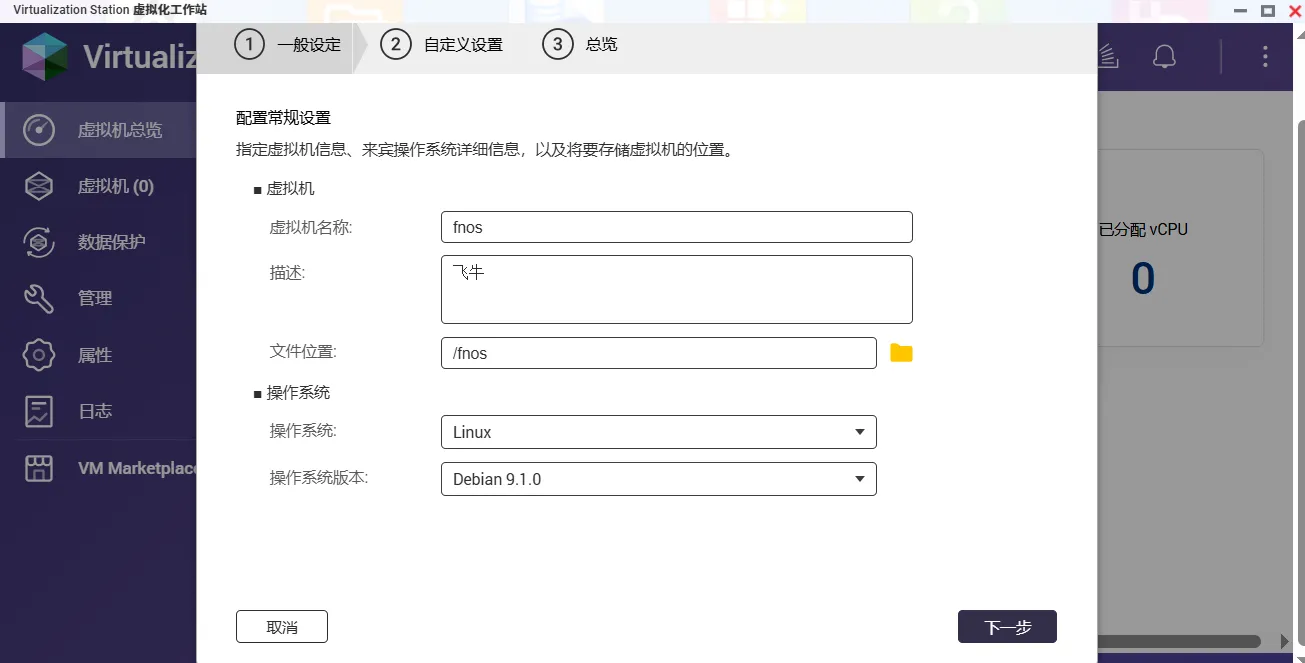
  • Virtualization Station新建虚拟机,名称随便写,文件位置选刚才创建的文件夹,操作系统选Linux,操作系统版本选Debian 9.1.0
    https://burayimg.heisenw.com/blog/img/bfb8a06a-ec2f-41d5-85a1-6aaf2f6894d9.webp
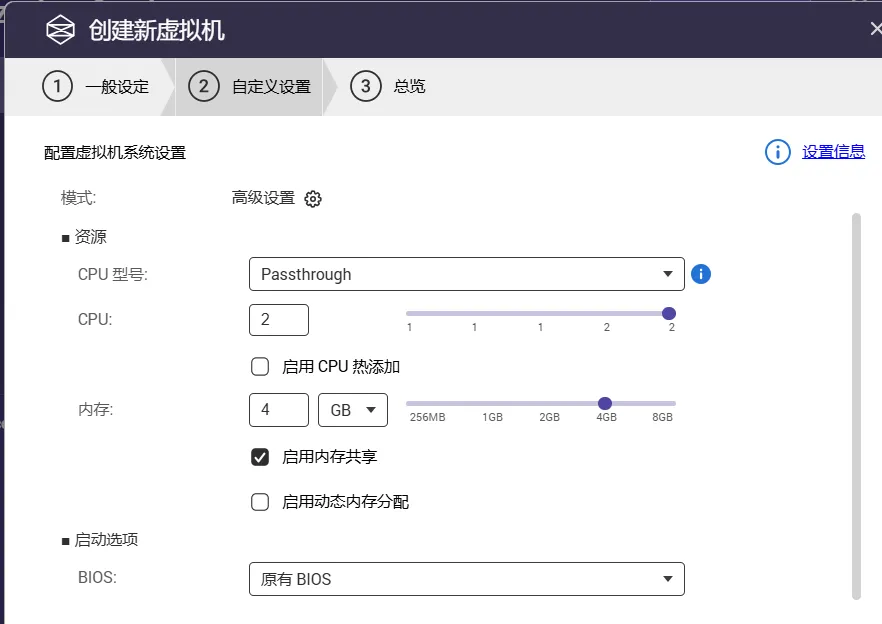
  • CPU型号选Passthrough,CPU至少选2核,内存至少给2G
    https://burayimg.heisenw.com/blog/img/5c670020-d6f3-45ff-b21a-7d2e45df1a5e.webp
  • 硬盘、网卡配置默认即可,光驱控制器选SCSI,光盘选之前下载的飞牛iso文件。
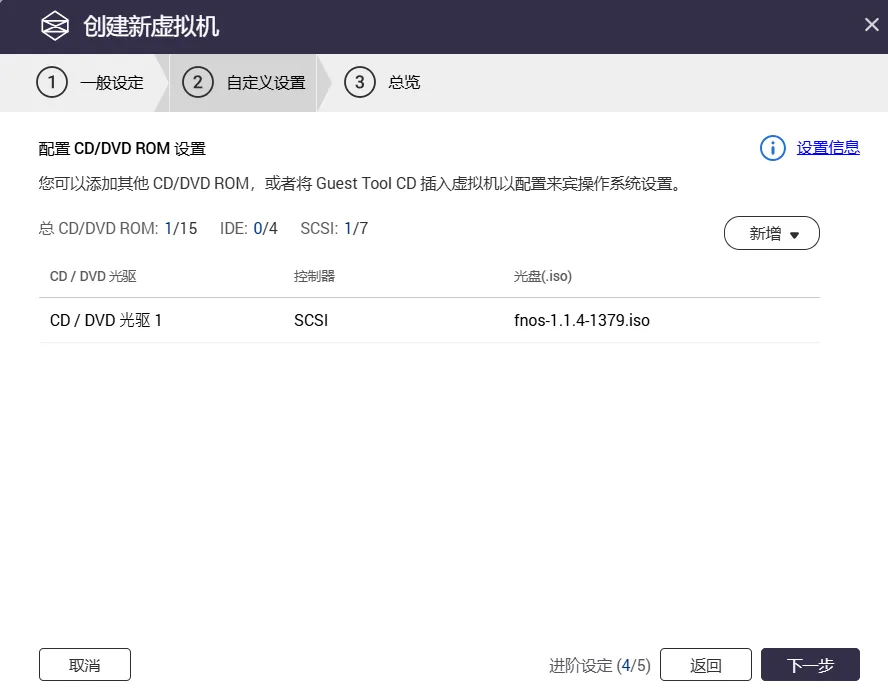
    https://burayimg.heisenw.com/blog/img/f88077f4-666e-4994-8259-79b79c4a1c16.webp
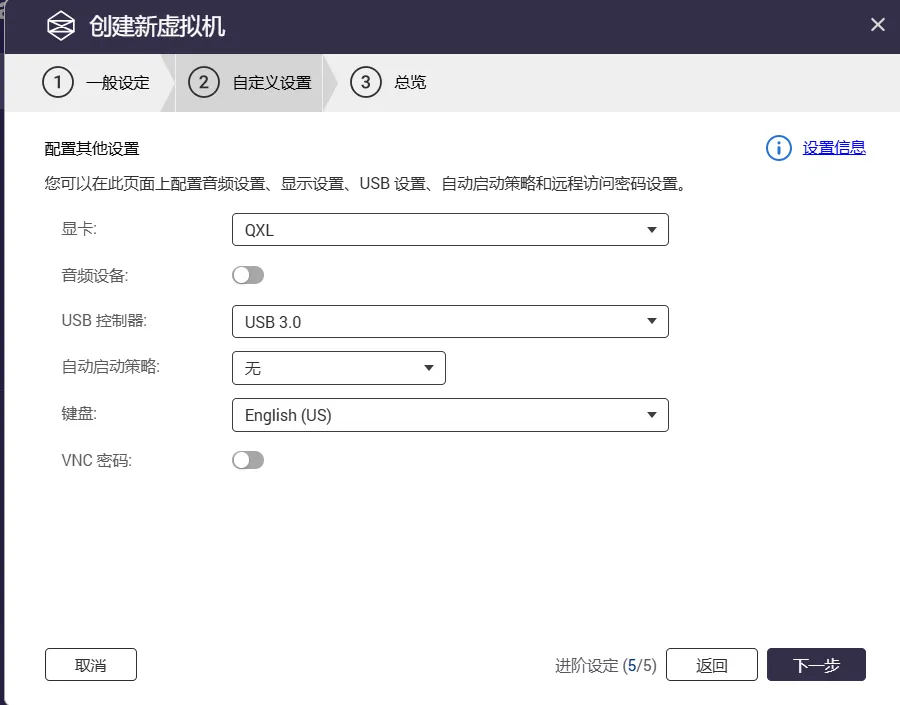
  • 显卡选QXL https://burayimg.heisenw.com/blog/img/f855d959-abc5-4a99-bec8-797d197c7d39.webp
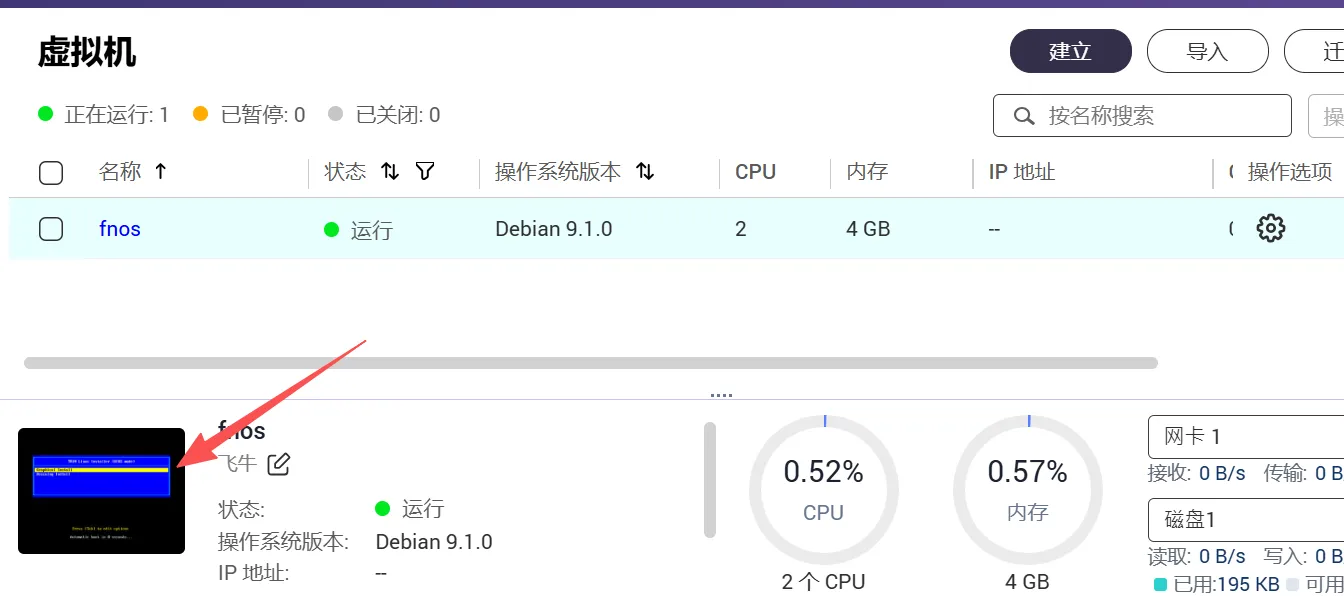
  • 然后完成创建即可(其实可以勾选“创建之后自动启动虚拟机”,不过我忘了),创建之后回到Virtualization Station,找到刚才创建的虚拟机,点一下后面的齿轮,点开始。
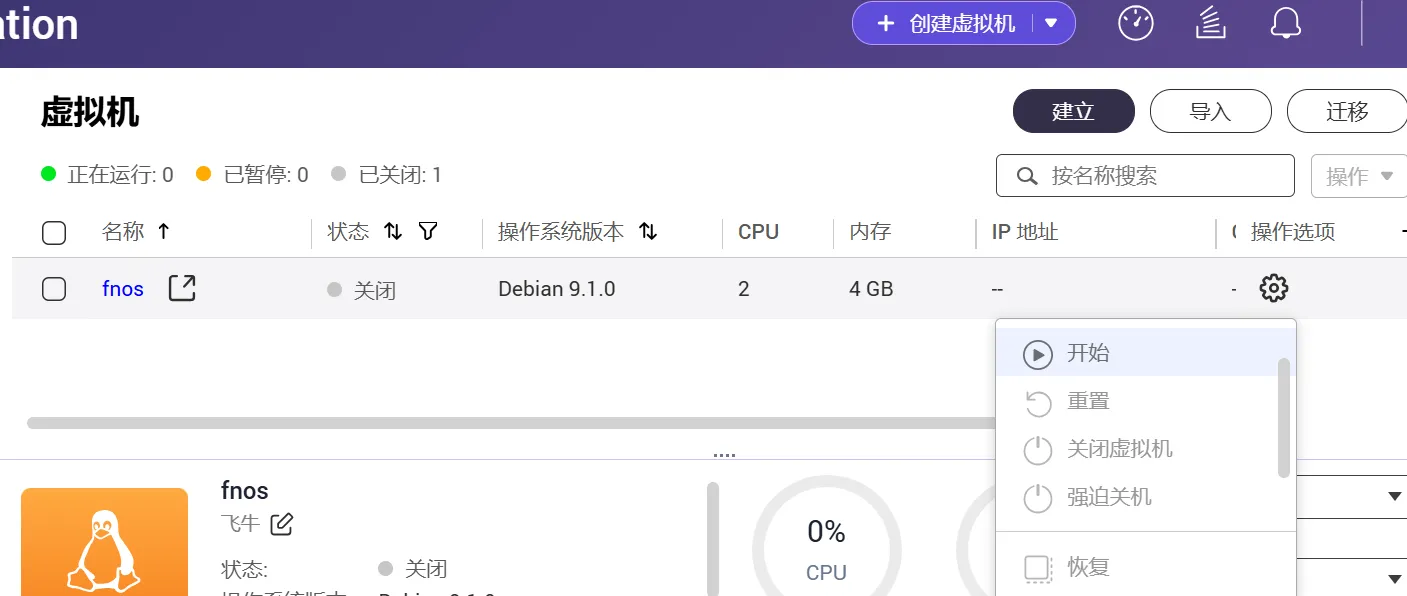
    https://burayimg.heisenw.com/blog/img/a00840e9-6ef1-441c-9bcc-5d9b44762807.webp
  • 然后单机左下角这个小屏幕,就可以进入虚拟机的界面了。 https://burayimg.heisenw.com/blog/img/a94b1674-72b3-4069-8906-774b1e384ff2.webp
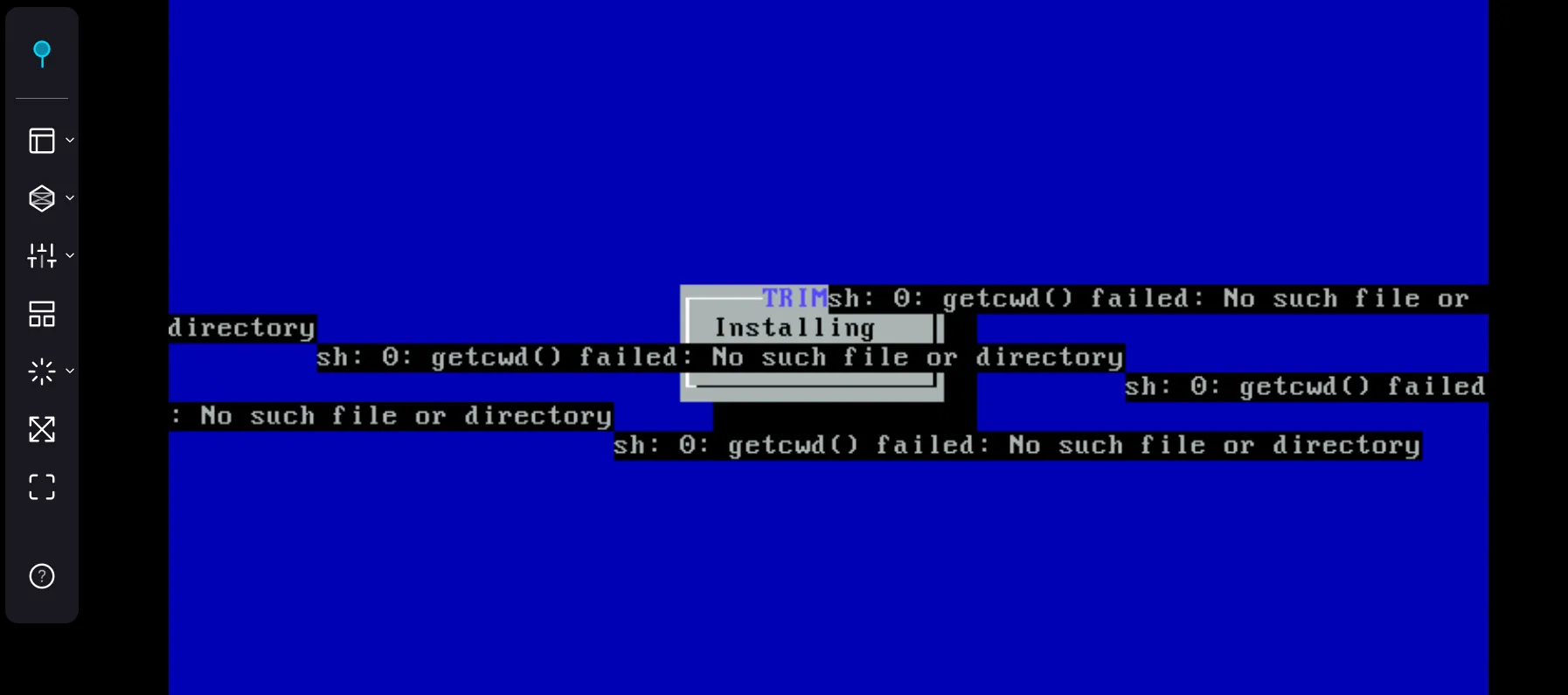
  • 这里我遇到了一个问题,使用默认的Graphical Install(图形化安装)一直在报错,我也不知道是什么原因,如果遇到跟我一样的问题,可以重启虚拟机,然后选择Rescuing Install(应急模式安装),所有选项默认即可。
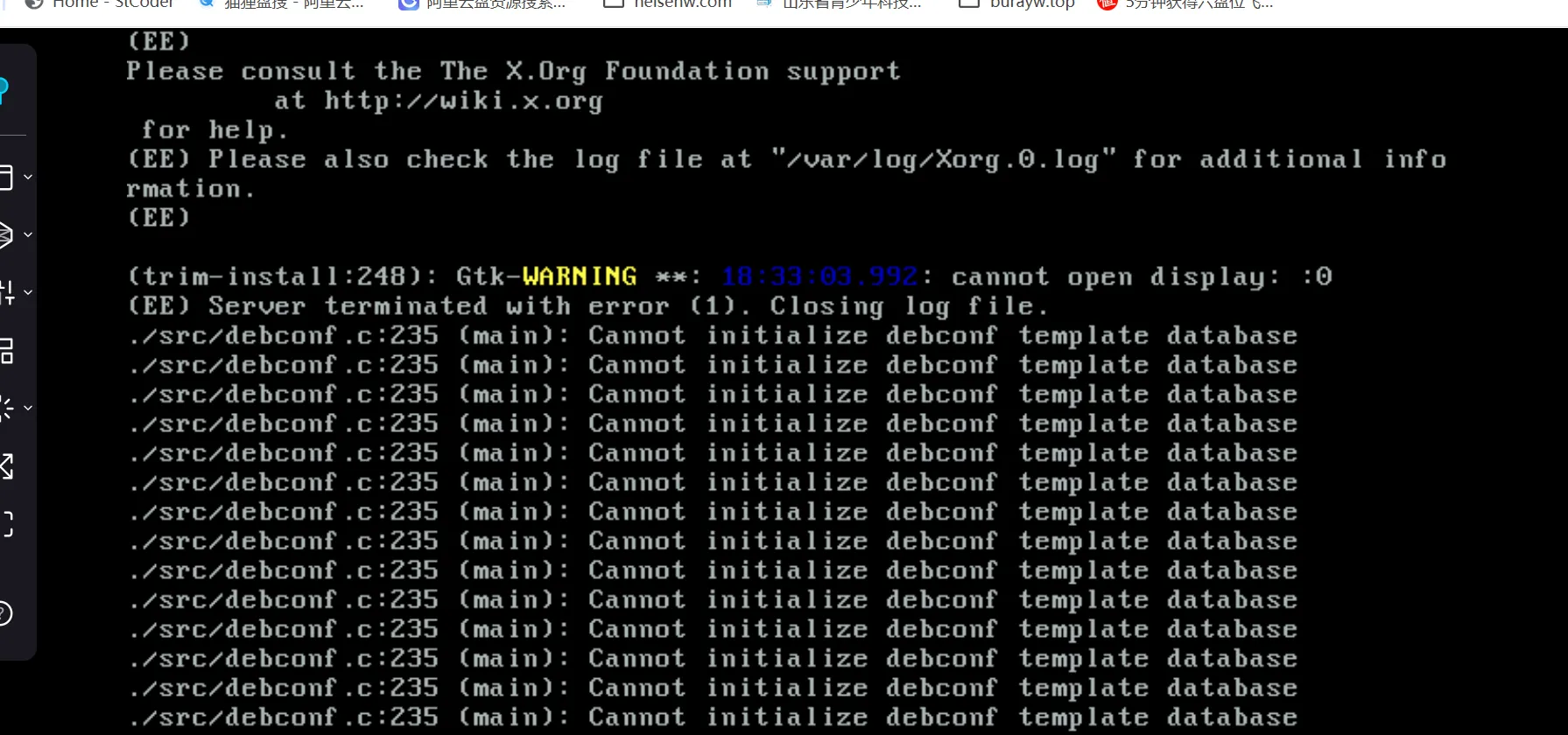
    https://burayimg.heisenw.com/blog/img/51d4aeb6-d00c-4d81-a571-1c88c347b51c.webp
  • 会报一些奇奇怪怪的错误,不过不用管。
    https://burayimg.heisenw.com/blog/img/fb25b633-21cc-4b4d-8baf-38db241c977e.webp
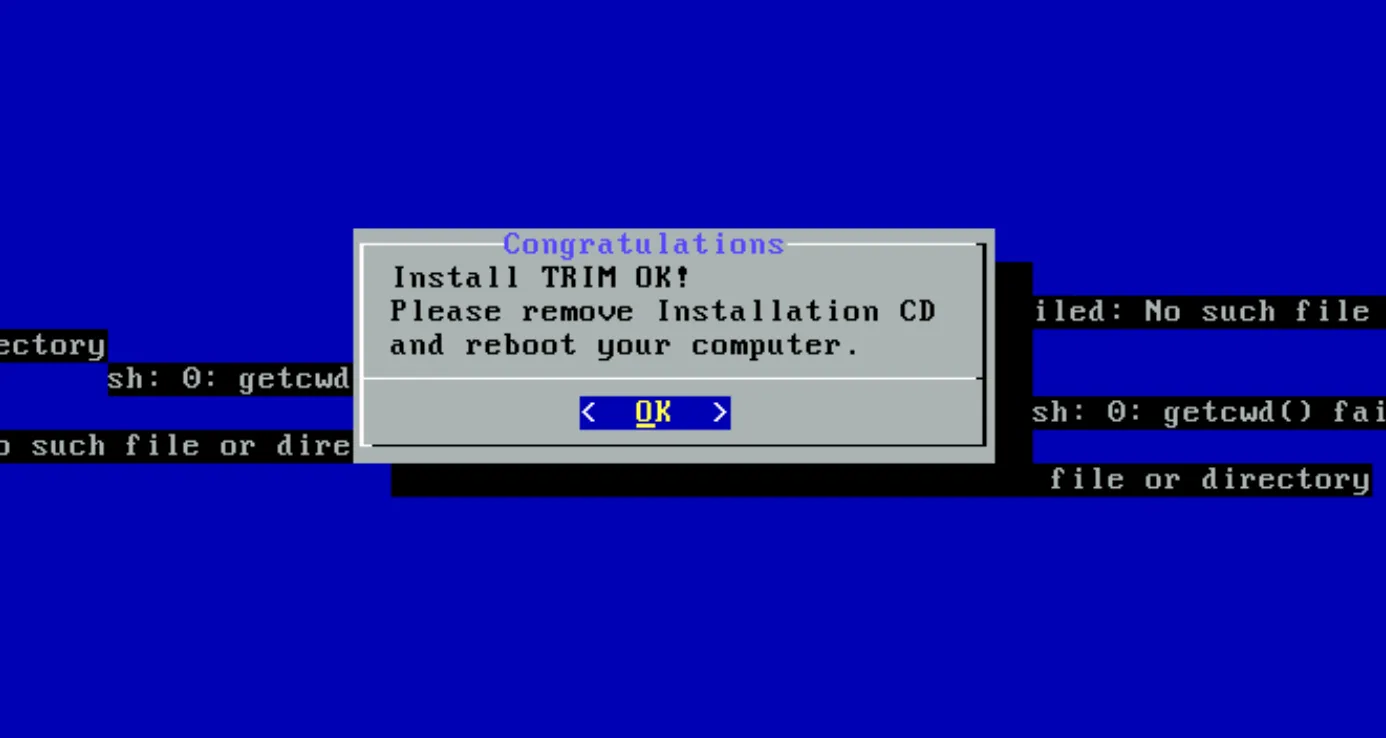
  • 等到提示Install TRIM OK!回车。
    https://burayimg.heisenw.com/blog/img/c160c3fc-ce01-4805-97d0-7c3b5ba7699c.webp
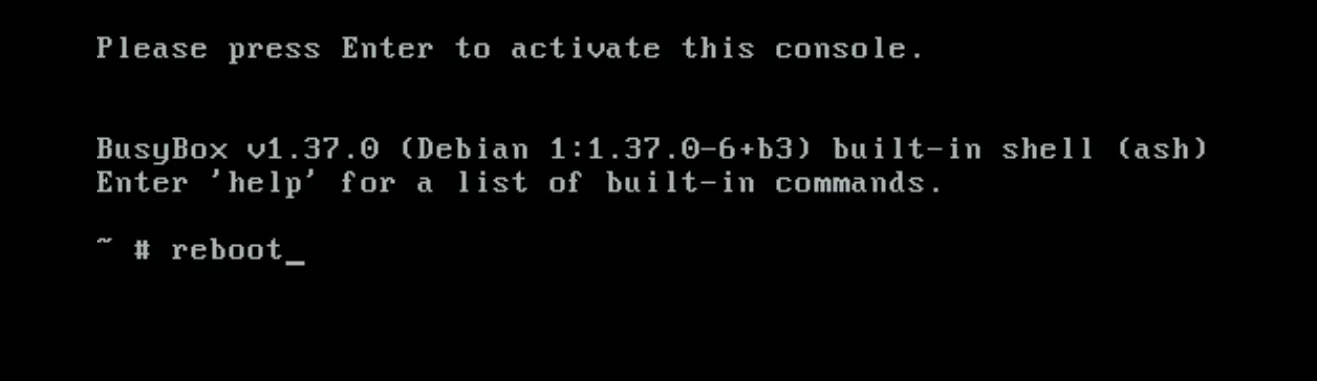
  • 出来命令行,输入reboot重启虚拟机。
    https://burayimg.heisenw.com/blog/img/27ccd61f-0f32-4b8e-9cc0-c81536bab1e1.webp
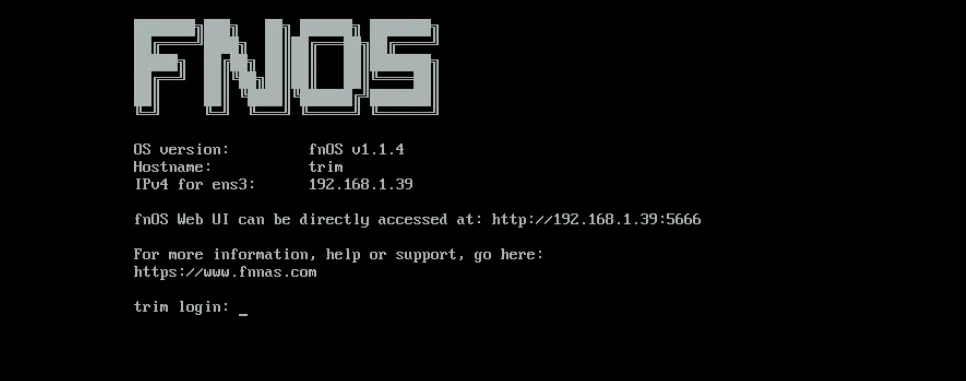
  • 出来这个界面,意味着飞牛已经安装成功了!后面就是飞牛的正常操作了。
    https://burayimg.heisenw.com/blog/img/e786bea0-504b-49c1-a91d-66208890d406.webp
0%